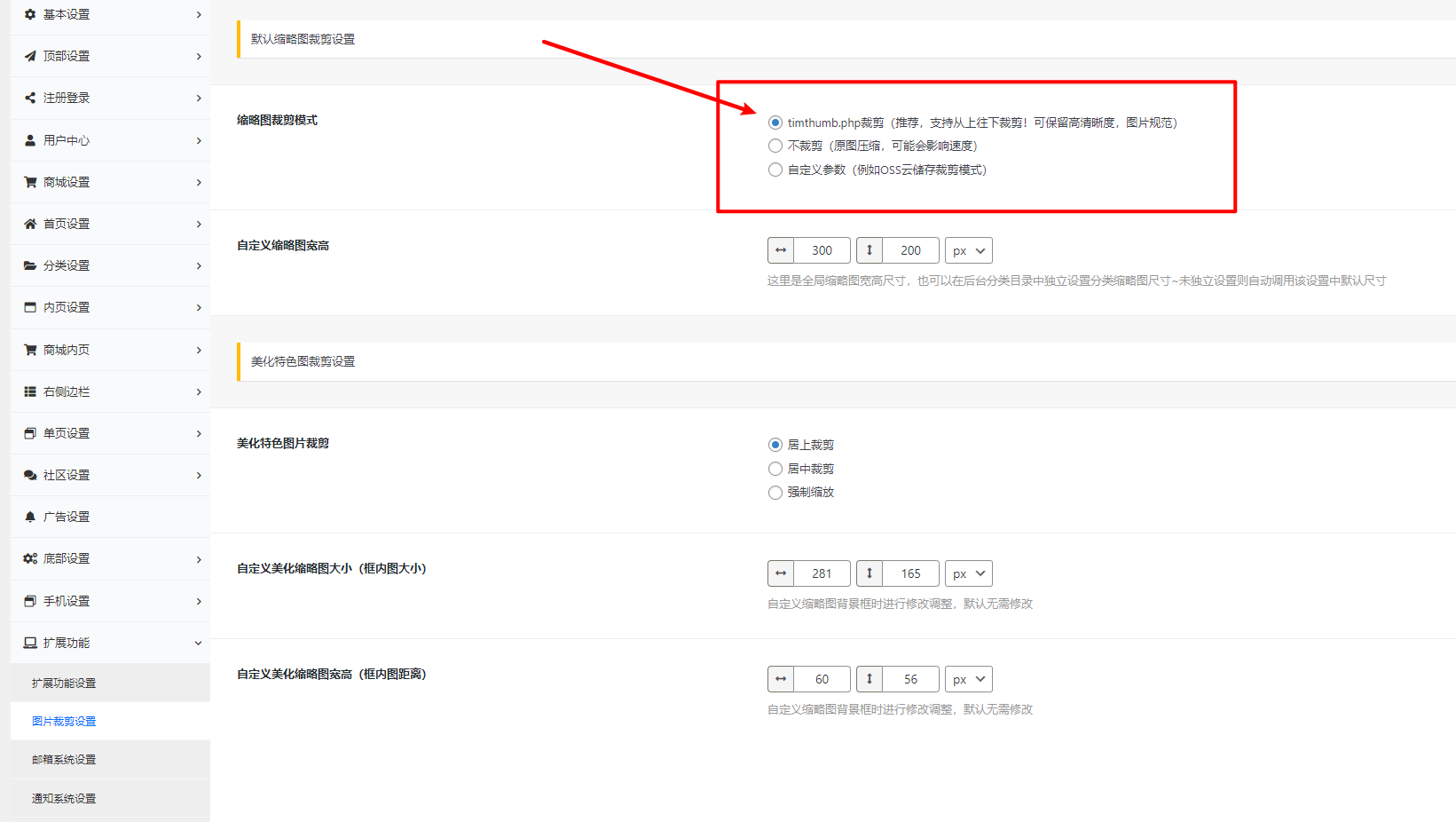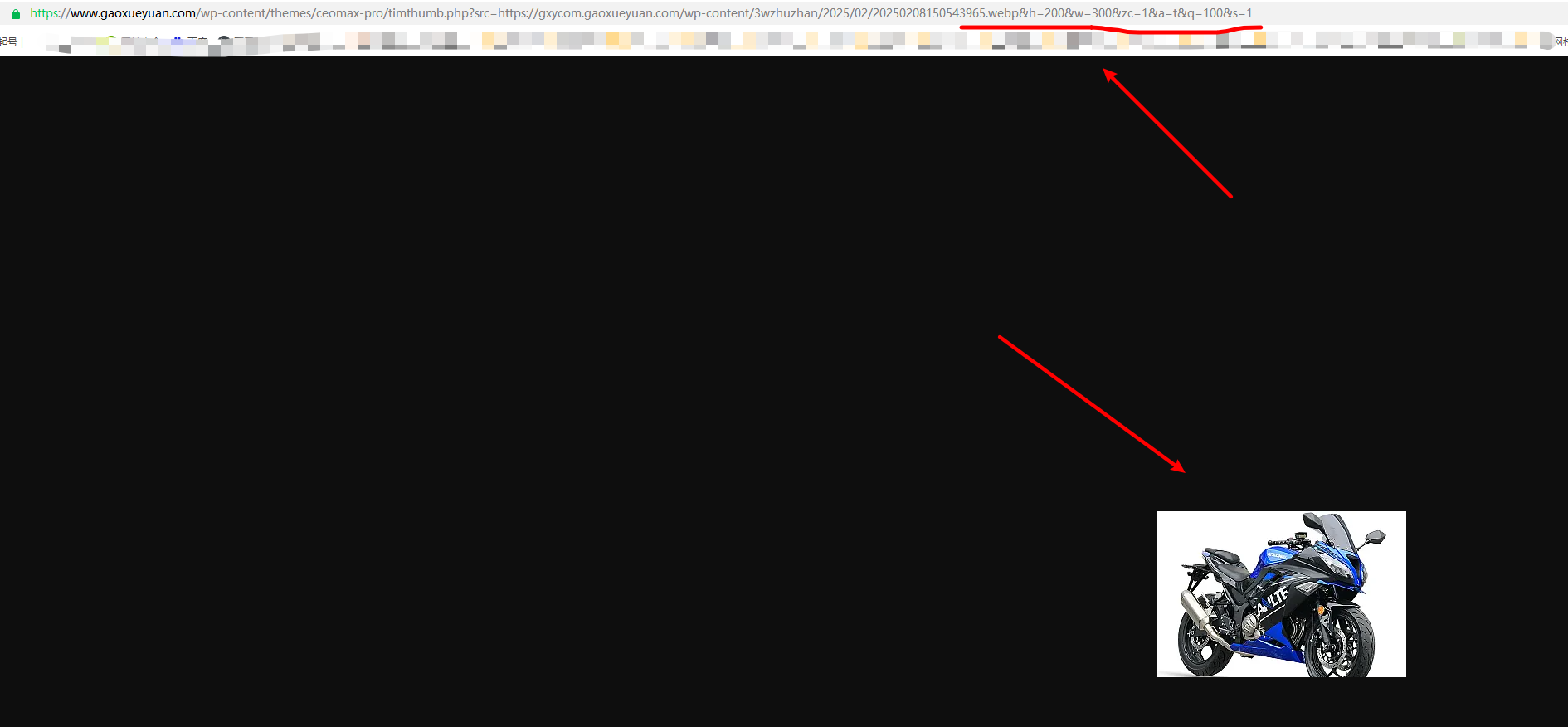


如果WordPress程序使用了timthumb.php图片裁剪功能,并且图片不在网站本地服务器,而在对象存储,则会出现下列现象和报错:
疑难报错
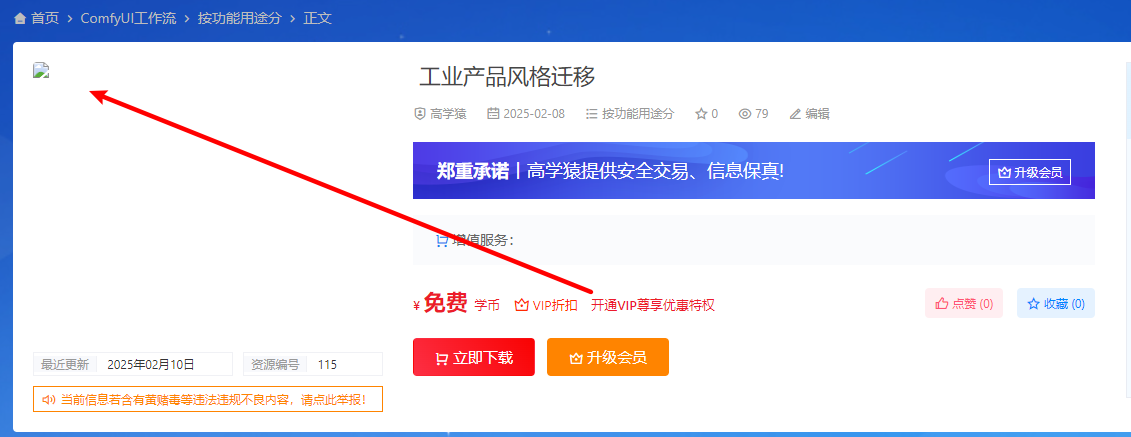
1.设置了特设图片,图片却显示不出来
2.复制图片链接,打开却提示
The following error(s) occured:
You may not fetch images from that site. To enable this site in timthumb, you can either add it to $ALLOWED_SITES and set ALLOW_EXTERNAL=true. Or you can set ALLOW_ALL_EXTERNAL_SITES=true, depending on your security needs.


Query String : src=https://gxycom.gaoxueyuan.com/wp-content/3wzhuzhan/2025/02/20250208150543965.webp&h=200&w=300&zc=1&a=t&q=100&s=1
TimThumb version : 2.8.14
翻译如下:
发生了以下错误:
您可能无法从该网站获取图像。要在timthumb中启用此站点,您可以将其添加到$ALLOWED_SITES并设置ALLOW_EXTERNAL=true。或者,根据您的安全需求,您可以将ALLOW_ALL_EXTRNAL_SITES设置为true。


查询字符串:src=https://gxycom.gaoxueyuan.com/wp-content/3wzhuzhan/2025/02/20250208150543965.webp&h=200&w=300&zc=1&a=t&q=100&s=1
TimThumb版本:2.8.14
解决方法
求助Kimi
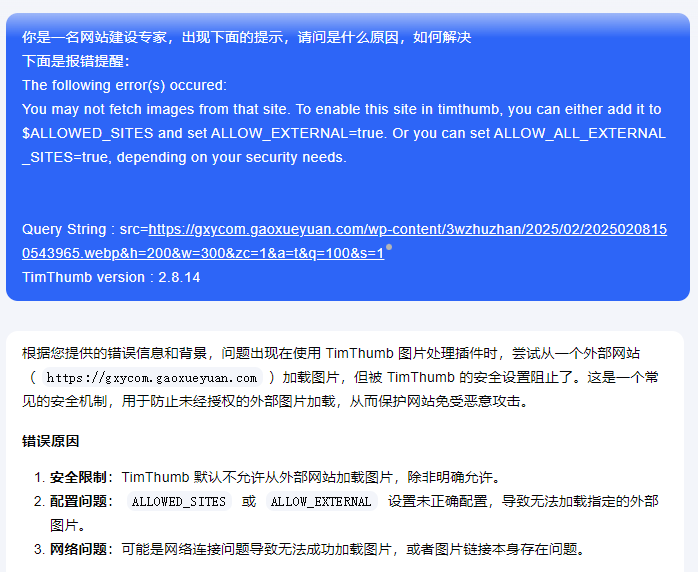
多种解决方法
方法 1:检查图片链接的合法性
-
步骤:
-
确保图片链接
https://gxycom.gaoxueyuan.com/wp-content/3wzhuzhan/2025/02/20250208150543965.webp是有效的,并且可以从浏览器中正常访问。 -
如果链接无效,请检查链接的拼写是否正确,或者确认图片是否存在于服务器上。
-
如果链接有效但仍然无法加载,请尝试清除浏览器缓存或稍后再试。
-
方法 2:配置 TimThumb 允许外部图片
-
步骤:
-
打开 TimThumb 的配置文件(通常是
timthumb-config.php或类似的文件)。 -
查找
$ALLOWED_SITES配置项,将其设置为包含目标网站的域名:php复制 $ALLOWED_SITES = array( 'gxycom.gaoxueyuan.com', // 其他允许的域名 ); -
确保
$ALLOW_EXTERNAL设置为true:php复制 $ALLOW_EXTERNAL = true; -
保存配置文件并重新加载页面。
-
方法 3:允许所有外部图片(不推荐,存在安全风险)
-
步骤:
-
打开 TimThumb 的配置文件。
-
将
$ALLOW_ALL_EXTERNAL_SITES设置为true:php复制 $ALLOW_ALL_EXTERNAL_SITES = true; -
保存配置文件并重新加载页面。
-
注意:此方法会降低网站的安全性,因为它允许加载任何外部图片,可能会导致安全漏洞。建议仅在完全信任所有外部图片源的情况下使用。
-
方法 4:检查网络连接
-
步骤:
-
确保服务器能够访问目标图片所在的外部网站。
-
如果服务器无法访问外部网站,请检查服务器的网络设置或防火墙规则,确保没有阻止对目标网站的访问。
-
如果网络连接正常但仍然无法加载图片,请尝试重试或联系服务器管理员进行进一步排查。
-
总结
经过以上思考,最终选择方法2,安全性较高,而且能解决问题
打开宝塔面板,找到主题,找到文件
timthumb-config.php ,然后找到字段,添加图片的前缀网址,严格按照格式哦,然后保存即可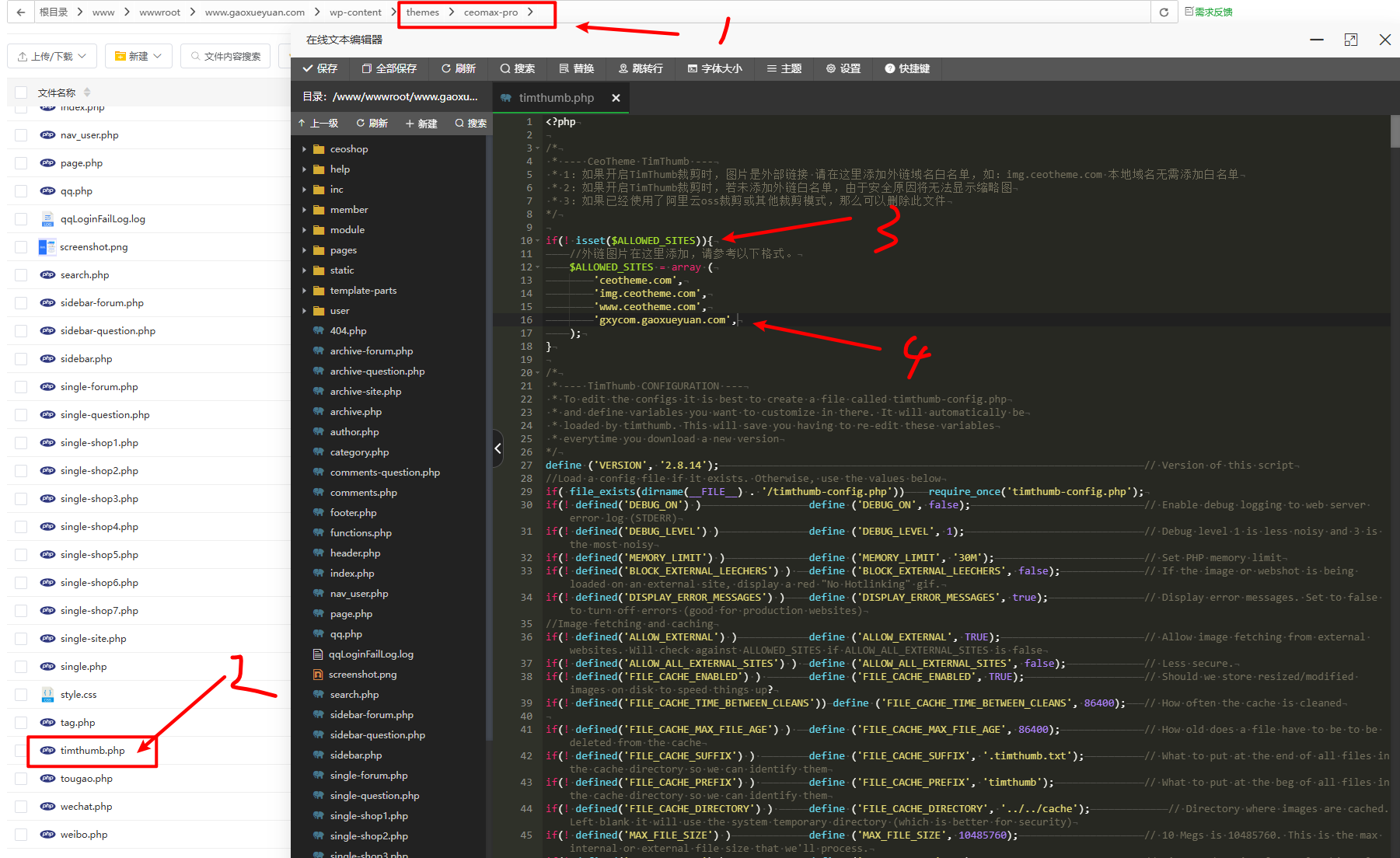
刷新网页后,立马显示正常
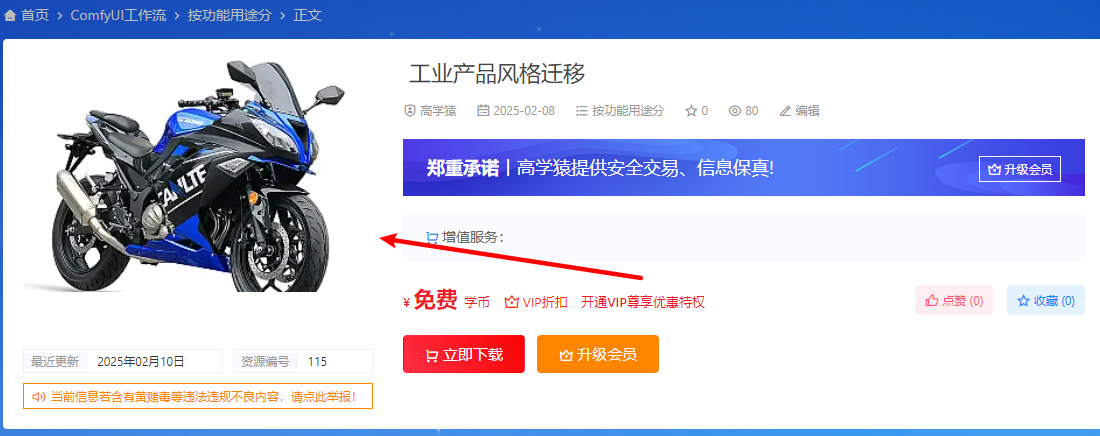
网站后台需要打开图片裁剪功能,裁剪完图片格式就变成xxx.webp格式了